Thông tin công khai: Một số liên kết trong bài là liên kết tiếp thị liên kết. Chúng tôi có thể nhận hoa hồng từ các giao dịch đủ điều kiện mà bạn không phải trả thêm chi phí.
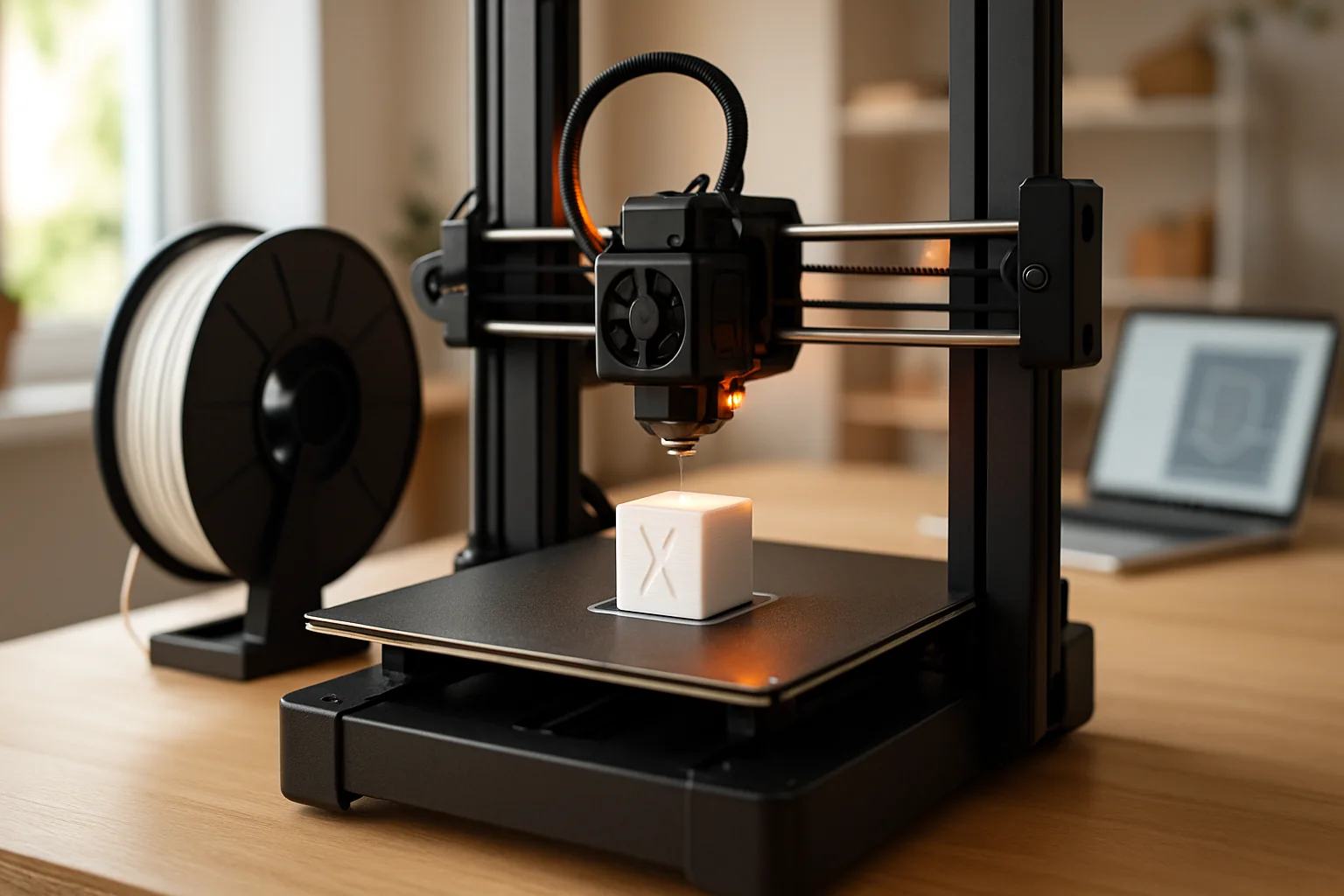
Trong năm 2026, việc đưa máy in 3D từ trong hộp đến bản in thành công đầu tiên thực sự khá đơn giản — miễn là bạn làm đúng trình tự dành cho mẫu máy của mình. Nếu vừa mua Bambu Lab A1 Mini hoặc Creality Ender 3 V3 SE, bạn có thể theo hướng dẫn này từ lúc mở hộp đến khi cầm trên tay sản phẩm hoàn chỉnh, với đường dẫn menu cụ thể cho từng máy, thay vì những lời khuyên đã lỗi thời. Nếu sau này thành mẫu in xuất hiện các vệt mảnh, đó có thể là lỗi sọc trục Z hoặc VFA, hai dạng khuyết tật có nguyên nhân cơ học khác nhau.
Phần lớn nội dung hướng dẫn thiết lập cho người mới trên mạng được viết trước năm 2024. Vì thế, nhiều bài vẫn yêu cầu cân bàn thủ công bằng giấy trên những máy có khả năng tự hiệu chuẩn bằng phần mềm, nhầm lẫn giữa Z-offset và cân bàn, hoặc bỏ qua hoàn toàn phần mềm cắt lớp. Bốn mẫu máy phổ biến với người mới hiện nay — Bambu A1 Mini, Prusa MK4S, Creality Ender 3 V3 SE và Elegoo Neptune 4 Pro — có cách vận hành ban đầu, firmware và trình tự thiết lập khác nhau. Bài viết này hướng dẫn từng bước theo đúng mẫu máy bạn đang sử dụng.
Nội dung gồm: quy trình thiết lập máy FDM qua bảy bước theo từng phần cứng; hướng dẫn riêng cho máy in nhựa lỏng resin; cài phần mềm cắt lớp phù hợp; bảng xử lý năm lỗi thường gặp ở bản in đầu tiên; cùng danh sách dụng cụ, vật tư nên chuẩn bị ngay từ đầu.
Hướng dẫn phù hợp với người hoàn toàn mới làm quen in 3D, vừa nhận chiếc máy đầu tiên hoặc từng thiết lập nhưng in thất bại và muốn tìm nguyên nhân. Bài cũng hữu ích nếu bạn nâng cấp từ Ender 3 đời cũ và muốn biết những thao tác thủ công nào hiện đã được tự động hóa.
Những thứ cần chuẩn bị
Hãy chuẩn bị các vật dụng sau trước khi bắt đầu. Không phải máy nào cũng cần tất cả, nhưng có sẵn sẽ giúp bạn tránh phải dừng giữa chừng để đi mua.
Thiết bị và dụng cụ
- Máy in và toàn bộ phụ kiện đi kèm
- Mặt bàn chắc chắn, bằng phẳng, chừa tối thiểu 100 mm phía sau máy cho bàn in di chuyển
- Ổ cắm điện có bảo vệ chống quá áp đột biến
- Kìm cắt dây nhỏ hoặc kìm cắt sát để tháo dây rút và băng keo đóng gói
- Bộ lục giác đi kèm tất cả các máy trong bài — để sẵn khi lắp ráp
Sợi nhựa in
- Một cuộn PLA — chỉ dùng vật liệu này cho bản in đầu tiên. Polymaker PolyLite PLA và Hatchbox PLA là hai lựa chọn thường được khuyên dùng cho người mới. Không bắt đầu với ABS, ASA, PETG hay vật liệu chuyên dụng.
Hiệu chuẩn và kiểm tra chất lượng
- Thước cặp điện tử — cần thiết để đo khối lập phương hiệu chuẩn 20 mm. Không có dụng cụ này, bạn chỉ có thể ước lượng.
- Cồn isopropyl 99% và khăn không xơ để vệ sinh bàn in trước mỗi lần in
Không bắt buộc nhưng hữu ích
- Keo Magigoo — giải pháp nhanh cho tình trạng mẫu in khó bám bàn
- Keo khô Elmer's màu tím — lựa chọn thay thế Magigoo nếu có sẵn, khi in PLA trên bề mặt PEI
Chỉ dành cho máy resin, bắt buộc phải có
- Găng tay nitrile dày tối thiểu 5 mil; có thể chọn loại 6 mil, hộp 100 chiếc. Găng latex không phải lựa chọn thay thế phù hợp vì acrylate trong resin có thể thấm qua.
- Mặt nạ nửa mặt 3M 6200 kèm phin lọc hơi hữu cơ 3M 6001 — khẩu trang N95/KN95 không chặn được hợp chất hữu cơ dễ bay hơi (VOC) từ resin
- Kính bảo hộ
- Thảm silicone để giữ chất lỏng khi bị đổ
- Cồn IPA 99%, khoảng 2 gallon (7,6 lít), để rửa mẫu in
Trước khi bắt đầu: không gian làm việc và an toàn
Máy in 3D có thể hoạt động ở nhiệt độ cao trong nhiều giờ mà không cần thao tác liên tục. Dưới đây là những nguyên tắc cần tuân thủ trước lần bật máy đầu tiên.
Thông gió. Máy FDM dùng PLA phát sinh hạt siêu mịn (UFP) và một lượng VOC thấp. Trong phòng nhỏ, mở hé cửa sổ hoặc dùng quạt giúp tăng thông thoáng khi in PLA. ABS và resin cần hệ thống hút khí chủ động — đây chưa phải những vật liệu nên dùng ngay trong ngày đầu.
Nguy cơ cháy. Hãy đặt máy trong phòng mà bạn có thể kiểm tra định kỳ. Không để bản in đầu tiên chạy qua đêm hoặc khi bạn ra khỏi nhà. Những nguy cơ được bài viết đề cập gồm bo mạch MOSFET lỗi trên phần cứng cũ, mất kiểm soát nhiệt liên quan đến đầu phun tắc hoặc pin lithium đang sạc gần máy. Duy trì thói quen ở nhà trong những lần in đầu tiên là điều cần thiết.
Mặt đặt máy. Máy cần được đặt trên bề mặt cứng, phẳng. Bàn bếp có thể phù hợp, nhưng kệ rung lắc thì không: rung động từ bề mặt có thể trực tiếp tạo vết lỗi trên các lớp in.
Khoảng trống. Bambu A1 Mini cần khoảng trống 390 mm phía sau để bàn in di chuyển. Mọi máy đều cần không gian tiếp cận ở ít nhất ba phía. Đừng kê sát tường rồi mới phát hiện giữa lúc in rằng không thể với tới khe thẻ SD.
Bước 1 — Mở hộp và lắp ráp phần cứng
Mở hộp sao cho không làm hỏng máy
Máy in được đóng gói với vật liệu bảo vệ trong vùng in, dưới khung trục và quanh bàn nhiệt. Bỏ sót một miếng xốp là một trong những nguyên nhân phổ biến khiến phần cứng hư hại khi bật máy lần đầu.
Nguyên tắc chung: tháo hết bao bì trước khi cắm điện. Chụp ảnh từng lớp đóng gói trước khi gỡ bỏ; những ảnh này sẽ hữu ích nếu cần đóng gói lại để vận chuyển.
Gỡ toàn bộ xốp, dây rút và băng keo vận chuyển. Kiểm tra kỹ các vị trí sau:
- Khối xốp dưới khung trục và giữa khung trục với bàn in
- Bìa carton hoặc xốp giữa bàn nhiệt và khung máy
- Dây rút trên dây đai và xích dẫn cáp
- Băng keo trên cần bộ đùn hoặc hệ thống chuyển động
Với A1 Mini hoặc MK4S, chỉ một dây rút chưa tháo cũng có thể khiến hiệu chuẩn thất bại hoặc phát sinh lỗi chuyển động ngay lần bật đầu tiên.
Thời gian và các bước lắp ráp từng máy
Bambu Lab A1 Mini: khoảng 5–10 phút
A1 Mini gần như đã được lắp ráp hoàn chỉnh. Những việc cần làm gồm:
1. Nhấc cụm khung bằng giá đỡ trục Z — không cầm thanh trục X hoặc bàn nhiệt. Wiki của Bambu đặc biệt cảnh báo nguy cơ hư hại ở thao tác này. 2. Gắn cáp cảm biến hết nhựa nếu cáp được tháo rời khi vận chuyển. 3. Nếu dùng bản Combo, nối cáp AMS lite vào phía sau máy. 4. Lắp bộ gạt nhựa xả và hộp chứa nhựa thải ở phía trước bên trái khung. Chi tiết này dễ bị bỏ sót, khiến nhựa xả nằm rải rác trên bàn ngay lần in đầu. 5. Đặt tấm PEI nhám lên bàn nhiệt từ tính.
Prusa MK4S bản lắp sẵn: khoảng 10–15 phút
MK4S bản lắp sẵn gần như chỉ cần kết nối là có thể sử dụng. Các bước gồm:
1. Tháo toàn bộ vật liệu đóng gói, kể cả túi phụ kiện trong vùng in. 2. Lắp giá cuộn nhựa phía sau khung. 3. Cắm dây nguồn và cáp Ethernet nếu không dùng Wi-Fi. 4. Lấy cuộn Prusament PLA 1 kg trong hộp, để dành cho Bước 4.
Bản kit MK4S cần khoảng 8–12 giờ lắp ráp và có hướng dẫn tương tác trực tuyến riêng của Prusa, được đánh giá rất cao. Bài này chỉ đề cập bản lắp sẵn.
Creality Ender 3 V3 SE: khoảng 20 phút
V3 SE được giao dưới dạng ba mô-đun. Cách lắp:
1. Đặt nghiêng cụm đế trên bàn. 2. Căn khung trục với đế, luồn bốn vít lớn nhất qua đế vào các trụ khung; bộ lục giác đi kèm đủ dùng cho toàn bộ thao tác. 3. Dựng máy thẳng đứng. Nối bó cáp — mỗi đầu nối đều có hình dạng và nhãn riêng, chỉ cắm được theo một chiều. 4. Lắp giá cuộn nhựa trên đỉnh khung.
Êke nhỏ sẽ hữu ích để kiểm tra khung vuông góc với đế trước khi siết vít. Khung bị lệch có thể gây lỗi lớp in khó chẩn đoán về sau.
Elegoo Neptune 4 Pro: khoảng 30 phút
Neptune 4 Pro cần lắp ráp nhiều nhất trong bốn máy. Các bước gồm:
1. Gắn đầu in vào khung trục bằng bốn vít, gồm 2 vít M3-16 và 2 vít M3-8, được ghi rõ trong tài liệu. 2. Lắp công tắc phát hiện sợi nhựa trên tay khung. 3. Đi dây và cố định xích dẫn cáp. 4. Nối bó cáp vào đầu in; có nhiều đầu nối, được mã hóa màu trong hướng dẫn Elegoo. 5. Lắp mô-đun màn hình cảm ứng.
Đừng vội ở bước này. Đầu nối lỏng trên Neptune 4 Pro có thể gây lỗi chập chờn trông giống lỗi phần mềm cắt lớp hoặc firmware, dù nguyên nhân thực tế nằm ở phần cứng.
Bước 2 — Bật máy lần đầu và hiệu chuẩn
Đây là giai đoạn các máy khác biệt rõ nhất, cũng là nơi nhiều hướng dẫn cho người mới đưa ra lời khuyên không phù hợp.
Thuật ngữ cần biết trước khi vào menu
Cân bàn in là đưa bề mặt in về cùng mặt phẳng với mặt phẳng di chuyển X/Y của đầu phun. Cả bốn máy trong bài đều hỗ trợ đo lưới điểm bằng đầu dò để phần mềm tự động bù sai lệch, gọi là ABL. Phương pháp cân hoàn toàn bằng giấy trong các hướng dẫn cũ không còn là quy trình chính trên những máy này.
Z-offset là khoảng cách chính xác giữa đầu phun và bề mặt bàn tại vị trí firmware quy ước là "Z = 0". Quá thấp, đầu phun có thể cào bàn hoặc tắc; quá cao, nhựa không bám. Máy hiện đại có thể tự xác định thông số này, nhưng lớp đầu đôi khi vẫn cần chỉnh thủ công một chút.
Lớp đầu tiên quyết định phần lớn khả năng thành công của cả bản in. Theo nhận định được chia sẻ trong các cộng đồng r/3Dprinting và r/BambuLab, khoảng 70% bản in đầu tiên thất bại liên quan đến Z-offset hoặc cân bàn, thay vì lỗi phần cứng hay nhựa kém chất lượng.
Trình tự hiệu chuẩn theo từng máy
Bambu Lab A1 Mini
1. Bật nguồn, trình hướng dẫn trên màn hình cảm ứng sẽ tự mở. 2. Chọn ngôn ngữ. 3. Kết nối mạng Wi-Fi 2,4 GHz. Đây là điểm dễ gây vướng mắc khi liên kết máy: nếu mạng chỉ có băng tần 5 GHz hoặc cấu hình SSID chung của router mesh gây khó khăn cho việc kết nối, quá trình liên kết có thể thất bại. Kiểm tra router trước khi thực hiện. 4. Quét mã QR bằng ứng dụng Bambu Handy trên điện thoại để liên kết máy với tài khoản. 5. Chạy hiệu chuẩn tự động bắt buộc. Máy thực hiện chuỗi thao tác gồm lập lưới bàn in, xác định Z-offset bằng cảm biến đầu phun, bù rung và hiệu chuẩn động học dòng nhựa. Quá trình kéo dài 15–20 phút, có rung và tiếng ồn. Hướng dẫn nhanh của Bambu lưu ý: "Rung và tiếng ồn trong quá trình hiệu chuẩn là hiện tượng bình thường." Không ngắt quá trình này.
Hiệu chuẩn xong, A1 Mini sẵn sàng in. Không cần cân bằng giấy hay chỉnh Z-offset thủ công; quy trình tự động đảm nhiệm các bước này.
Prusa MK4S
1. Bật nguồn. Quy trình Selftest tự chạy lần đầu, kiểm tra động cơ, quạt, bộ gia nhiệt và cảm biến lực loadcell. Quá trình mất 10–15 phút, kèm âm thanh cơ học có thể khiến người mới lo lắng; hãy để máy chạy hết. 2. Cảm biến lực ghi nhận tiếp xúc của đầu phun với bàn nhiệt tại hơn 16 điểm để xác định Z-offset. Đây là phương pháp tự hiệu chuẩn có độ chính xác cao trong tầm giá và không cần cấu hình thủ công. 3. Sau Selftest, lau tấm PEI trơn bằng IPA trước khi in. Tài liệu Prusa lưu ý rằng vết dầu mỡ vẫn có thể làm nhựa không bám dù hiệu chuẩn đúng. 4. Không bắt buộc nhưng nên làm: kiểm tra cập nhật firmware qua menu LCD trước bản in đầu tiên.
Creality Ender 3 V3 SE
1. Bật nguồn. Từ màn hình chính, chọn Prepare → Auto Home để đưa đầu in về vị trí gốc, sau đó chọn Prepare → Auto Leveling. Đầu dò CR Touch đo một lưới điểm trên bàn để tạo bản đồ bù, mất khoảng 2–3 phút. 2. Cảm biến biến dạng tự xác định Z-offset, hoàn tất hiệu chuẩn. 3. Kiểm tra gia nhiệt bằng Prepare → Preheat PLA: đầu phun lên khoảng 200 °C, bàn lên khoảng 60 °C. Đảm bảo cả hai đạt nhiệt độ để xác nhận các kết nối khi lắp ráp hoạt động tốt. 4. Quan trọng: nếu lớp đầu vẫn chưa đúng, dùng menu Tune trong lúc in để chỉnh Z-offset từng nấc 0,05 mm. Giá trị tăng đưa đầu phun xa bàn hơn; giá trị giảm đưa đầu phun lại gần. Đây là thao tác tinh chỉnh trực tiếp tương ứng với quy trình Z-offset thủ công trên máy cũ.
Elegoo Neptune 4 Pro
Neptune 4 Pro là máy duy nhất trong nhóm cần một bước thủ công trước khi cân tự động. Bỏ qua bước này là nguyên nhân phổ biến khiến lớp đầu không đạt.
1. Cân phụ trợ thủ công trước: làm nóng đầu phun đến 140 °C và bàn đến 60 °C qua giao diện Klipper, ở Prepare → Preheat. Mở màn hình cân phụ trợ, dùng nút điều khiển đưa đầu in về giữa bàn. Điều chỉnh bốn núm vít dưới các góc bàn nhiệt sao cho tờ A4 lướt giữa đầu phun và bàn với lực cản nhẹ tại từng góc. Thao tác giúp bàn song song về mặt cơ học với khung trước khi phần mềm bù sai lệch. 2. Cân bàn tự động: chạy lưới 121 điểm, tức 11 × 11. Neptune 4 Pro đo ở nhiệt độ đầu phun 140 °C và bàn 60 °C theo tài liệu Elegoo; nhiệt độ ảnh hưởng đến độ chính xác vì giãn nở nhiệt. 3. Bù trục Z: dùng giấy thêm một lần ở giữa bàn để đặt Z-offset. Đẩy, kéo giấy đến khi cảm thấy ma sát, rồi xác nhận trên màn hình.
Giao diện Klipper trên Neptune 4 Pro có thể lạ với người từng dùng máy chạy Marlin. Menu cảm ứng được tổ chức khác. Nếu chưa rõ, hãy xem hướng dẫn từng bước kèm ảnh chụp màn hình cho firmware này trên wiki Elegoo.
Bước 3 — Cài đặt và cấu hình phần mềm cắt lớp
Phần mềm cắt lớp, hay slicer, chuyển mô hình 3D dạng STL hoặc 3MF thành lệnh G-code để máy thực thi. Dùng sai slicer hoặc cấu hình máy có thể tạo ra nhiệt độ, tốc độ và thông số rút nhựa không phù hợp, gây lỗi dễ bị nhầm là hỏng phần cứng.
Chọn slicer cho từng máy
| Máy in | Slicer khuyên dùng cho người mới | Lựa chọn nâng cao | | --- | --- | --- | | Bambu A1 Mini | Bambu Studio (bambulab.com/en/download) | OrcaSlicer | | Prusa MK4S | PrusaSlicer (prusa3d.com/drivers) | OrcaSlicer | | Creality Ender 3 V3 SE | Creality Print (trong USB đi kèm) | OrcaSlicer | | Elegoo Neptune 4 Pro | Elegoo Cura (trong USB đi kèm) | OrcaSlicer với cấu hình Neptune 4 Pro do cộng đồng cung cấp |
Vì sao người mới nên dùng slicer của hãng: Các phần mềm này có sẵn cấu hình đã được thử nghiệm cho từng máy. Bambu Studio tự tìm A1 Mini trên mạng nội bộ và thiết lập hình dạng bàn, đường kính đầu phun, cấu hình vật liệu mà không cần chỉnh tay. Cấu hình MK4S trong PrusaSlicer được Prusa phát triển, kiểm thử nội bộ, giúp giảm khả năng thiết lập sai.
Vì sao OrcaSlicer phù hợp khi muốn nâng cao: Sau vài bản in đầu tiên, bạn có thể tận dụng bộ công cụ hiệu chuẩn tích hợp của OrcaSlicer: lưu lượng nhựa, bù áp suất, lưu lượng thể tích tối đa, rút nhựa, tháp nhiệt và kiểm tra bù rung input shaping. Trên slicer khác, các tác vụ này thường cần plugin hoặc tập lệnh bên ngoài. OrcaSlicer cũng có cấu hình cho cả bốn máy trong bài, nhưng số lượng tùy chọn nhiều hơn đáng kể so với nhu cầu của người mới trong tuần đầu.
Các bước cài đặt
Bambu Studio: tải từ bambulab.com → cài đặt → đăng nhập tài khoản Bambu → phần mềm tự tìm máy trên cùng mạng 2,4 GHz đã kết nối ở Bước 2. Chọn A1 Mini trong danh sách; cấu hình máy đã được thiết lập sẵn.
PrusaSlicer: tải từ prusa3d.com/drivers → chạy bộ cài → chọn đúng mẫu máy trong trình hướng dẫn cấu hình, cụ thể MK4S với đầu phun 0,4 mm, và khu vực sử dụng. Firmware, driver và Prusa Connect nằm trong cùng gói cài đặt.
Creality Print: cài từ USB đi kèm V3 SE hoặc tải bản mới nhất tại creality.com. Chọn Ender 3 V3 SE trong danh sách; phần mềm có sẵn cấu hình.
Elegoo Cura: cài từ USB rồi chọn Neptune 4 Pro. Nếu dùng OrcaSlicer, tải tại github.com/SoftFever/OrcaSlicer và thêm Neptune 4 Pro từ danh sách cấu hình tích hợp.
Thông số cơ bản cho bản in đầu tiên
Các giá trị dưới đây dành cho PLA trên cả bốn máy tham chiếu. Giữ nguyên cho bản in đầu tiên:
| Thiết lập | Giá trị | | --- | --- | | Cấu hình máy | Khớp chính xác mẫu máy | | Đường kính đầu phun | 0,4 mm | | Vật liệu | PLA | | Nhiệt độ đầu phun | 205–215 °C | | Nhiệt độ bàn | 55–60 °C | | Chiều cao lớp | 0,2 mm | | Mật độ ruột (infill) | 15–20% | | Kết cấu đỡ (support) | TẮT với Benchy và khối hiệu chuẩn | | Viền bám bàn (brim) | BẬT, rộng 5 mm; không bắt buộc nhưng nên dùng cho các bản in đầu |
Bước 4 — Nạp sợi nhựa
Cắt đầu sợi nhựa theo góc 45° trước khi nạp. Vết cắt gọn, vát giúp tránh đầu sợi bị tưa gây kẹt cụm nóng. Không đưa nhựa vào khi đầu phun còn nguội.
Bambu A1 Mini, dùng cuộn ngoài:
1. Đặt cuộn lên giá phía sau máy. 2. Luồn sợi qua ống dẫn PTFE vào phía trên đầu in. 3. Trên màn hình cảm ứng, chọn Filament → Load Filament. Đầu phun nóng lên 220 °C, động cơ bộ đùn tự kéo sợi vào đến khi nhựa chảy ra. Xác nhận màu nhựa đúng với cuộn đã nạp.
Bambu A1 Mini với AMS lite, bản Combo:
1. Gắn cuộn vào một vị trí trên AMS lite. 2. Đẩy đầu sợi khoảng 5 cm vào lỗ nạp đến khi cảm thấy sợi đã vào khớp. 3. Trong Bambu Studio, gán vị trí cuộn với loại nhựa tương ứng. AMS sẽ tự cấp nhựa.
Prusa MK4S:
1. Trong menu LCD, chọn Filament → Load Filament, rồi chọn PLA. Đầu phun tự làm nóng đến nhiệt độ phù hợp. 2. Khi có yêu cầu, đưa sợi vào phía trên bộ đùn; cảm biến nhận diện và động cơ kéo sợi vào. 3. Máy yêu cầu xác nhận màu nhựa chảy ra; nhấn Yes khi thấy nhựa đúng màu được xả ra.
Creality Ender 3 V3 SE:
1. Trên màn hình, chọn Extruder, hoặc Prepare → Preheat PLA để gia nhiệt trước. 2. Khi đầu phun đạt 200 °C, nhấn cần bộ đùn Sprite và đẩy sợi vào đến khi chạm đáy cụm nóng, rồi thả cần. 3. Chọn Extrude trên màn hình, hoặc giữ nút bộ đùn, đến khi nhựa chảy đều.
Elegoo Neptune 4 Pro:
1. Chọn Prepare → Extruder → Load. Đầu phun nóng lên 200 °C. 2. Đẩy sợi qua phía trên đầu in vào bánh răng bộ đùn đến khi cảm thấy bánh răng bắt sợi, rồi nhấn Load. 3. Chờ nhựa được đùn ra đều, sạch.
Lỗi nạp nhựa thường gặp:
- Nạp khi đầu phun còn nguội — luôn gia nhiệt trước
- Cuộn nhựa bị rối — kiểm tra đường ra của sợi ở phía ngoài cuộn trước khi nạp
- Đầu sợi cắt không gọn — phần tưa có thể kẹt trong đường dẫn PTFE của bộ đùn trực tiếp
Bước 5 — Cắt lớp mô hình đầu tiên
Ưu tiên tệp thử nghiệm của nhà sản xuất
Mỗi máy đều có tệp thử nghiệm đã cắt lớp trên USB hoặc thẻ SD đi kèm:
- A1 Mini: một phiên bản Bambu Benchy trong bộ nhớ máy
- MK4S: mẫu logo "PRUSA" trong USB
- Ender 3 V3 SE: tượng mèo trong thẻ SD
- Neptune 4 Pro: quân xe cờ vua trong USB
Hãy in tệp này trước. Nhà sản xuất đã cắt lớp bằng các thông số được kiểm chứng cho đúng máy. Nếu bản in thất bại, cần kiểm tra phần cứng hoặc hiệu chuẩn trước, thay vì cấu hình slicer của bạn. Xử lý hiệu chuẩn trước khi tự cắt lớp giúp khoanh vùng lỗi có hệ thống.
Bản in thứ hai: khối hiệu chuẩn XYZ 20 mm
Tải trên Printables.com bằng từ khóa "20mm calibration cube". In với thông số cơ bản ở Bước 3, sau đó dùng thước cặp điện tử đo kích thước theo từng trục. Mục tiêu là 20,0 ± 0,1 mm trên cả ba trục.
Nếu X hoặc Y lệch quá 0,2 mm, có thể cần hiệu chuẩn số bước động cơ trên mỗi milimet, tức steps-per-mm; đây là nội dung nâng cao trong hướng dẫn cân bàn và hiệu chuẩn. Nếu Z liên tục cao hoặc thấp, kiểm tra lại Z-offset.
Bản in thứ ba: 3DBenchy
3DBenchy là mẫu kiểm tra khả năng in được cộng đồng sử dụng rộng rãi, tải tại 3dbenchy.com. Kích thước chuẩn: dài từ mũi đến đuôi 60 mm, rộng 31 mm, cao 48 mm.
Sai lầm quan trọng cần tránh: bật tạo support tự động cho Benchy. Mô hình được thiết kế để in không cần kết cấu đỡ; phần nhô ra, cửa sổ cabin và ống khói đều dùng để thử khả năng máy ở những góc cụ thể. Thêm support làm mất ý nghĩa bài kiểm tra và khiến việc đánh giá khó hơn.
Một Benchy in gọn, không kéo tơ, góc sắc và ống khói hoàn chỉnh cho thấy máy đã được thiết lập tốt, sẵn sàng cho các dự án thực tế.
Quy trình cắt lớp chung
1. Chọn File → Import để nhập STL hoặc 3MF. 2. Đặt mô hình lên bàn; đa số slicer tự làm việc này khi nhập. 3. Kiểm tra cấu hình khớp mẫu máy. 4. Xác nhận vật liệu PLA và nhiệt độ. 5. Nhấn Slice. 6. Xem trước theo lớp, kiểm tra các lớp đầu liền mạch và support, nếu có, nằm đúng vị trí. 7. Export G-code sang thẻ SD hoặc USB, hoặc gửi không dây: A1 Mini qua Bambu Studio, MK4S qua Prusa Connect, các máy Creality đời mới qua Creality Cloud.
Bước 6 — Bắt đầu in
Cắm thẻ SD hoặc USB, hoặc gửi tệp qua Wi-Fi. Chọn tệp trong menu máy rồi bắt đầu in.
Máy sẽ tự thực hiện chuỗi thao tác chuẩn bị:
1. Làm nóng bàn lên khoảng 60 °C với PLA. 2. Làm nóng đầu phun lên khoảng 210 °C. 3. Đo lưới bàn hoặc kiểm tra lớp đầu; mất 2–4 phút trên A1 Mini và MK4S là bình thường. 4. In một đường xả nhựa ở mép bàn — không chạm hoặc gỡ đường này khi máy đang in. 5. In brim nếu bật, rồi đến lớp đầu tiên.
Quy tắc 60 giây đầu
Quan sát toàn bộ lớp đầu từ đầu đến cuối. Đây là giai đoạn quan trọng nhất của bản in. Các đường nhựa cần liên tục, hơi ép dẹt, bề mặt phẳng, không có khe giữa các đường, không nổi gờ rõ rệt hoặc mỏng đến mức trong suốt.
Những dấu hiệu cần chú ý:
| Hiện tượng | Ý nghĩa | Cách xử lý | | --- | --- | --- | | Nhựa giống sợi chỉ rời, không bám | Z-offset quá cao, đầu phun quá xa bàn | Giảm Z-offset từng nấc 0,05 mm qua menu Tune | | Nhựa trong suốt, đầu phun cào bàn | Z-offset quá thấp, đầu phun quá gần | Tăng Z-offset từng nấc 0,05 mm | | Bám tốt ở giữa, bong ở góc | Mép bàn chưa cân hoặc nhiệt độ quá thấp | Chạy lại cân tự động; tăng nhiệt bàn lên 65 °C | | Hoàn toàn không ra nhựa | Tắc đầu phun hoặc kẹt sợi | Dừng in, xem hướng dẫn máy in 3D không đùn nhựa | | Lớp đầu đẹp | Máy đã hiệu chuẩn đúng | Để máy tiếp tục chạy |
Nếu lớp đầu sai, hãy dừng in. Cố chỉnh một bản in đã hỏng sẽ tốn thời gian và nhựa. Sửa Z-offset, cân tự động lại nếu cần, rồi in lại.
Các máy trong nhóm có những tùy chọn tinh chỉnh khi in qua menu Tune hoặc Adjust, tùy mẫu máy và firmware. Bài gốc mô tả chỉnh Z-offset trên màn hình A1 Mini, Tune → Live Adjust Z trên MK4S, và menu Tune trên V3 SE, Neptune 4 Pro để thay đổi Z-offset trực tiếp.
Bước 7 — Xử lý lỗi ở bản in đầu tiên
Ngay cả khi thiết lập đúng, vài bản in đầu vẫn có thể cần thử và chỉnh. Năm lỗi dưới đây chiếm phần lớn vấn đề mà người mới gặp phải.
| Lỗi | Nguyên nhân chính | Cách khắc phục | | --- | --- | --- | | Không bám bàn hoặc mẫu bật khỏi bàn | Z-offset quá cao; bàn dính dầu tay, bụi; gia nhiệt chưa đủ; nhiệt độ nhựa sai | Lau IPA; cân tự động lại; giảm Z-offset 0,05 mm; thêm brim 5 mm; tăng nhiệt bàn lên 65 °C; dùng Magigoo nếu vẫn lỗi | | Thiếu nhựa: thành có khe, lớp yếu, thiếu vật liệu | Đầu phun tắc một phần; lực kẹp bộ đùn yếu; lưu lượng hoặc nhiệt đầu phun quá thấp | Dùng kỹ thuật kéo nguội cold pull theo hướng dẫn thông tắc; kiểm tra cần bộ đùn; tăng nhiệt đầu phun 5 °C; xác nhận lưu lượng trong slicer ở 100% | | Kéo tơ giữa các chi tiết | Đầu phun quá nóng; khoảng rút nhựa quá ngắn; nhựa ẩm | Giảm nhiệt 5–10 °C; tăng khoảng rút từng nấc 0,5 mm; nếu cuộn đã mở hơn một tháng, sấy ở 45–50 °C trong 4–6 giờ | | Cong vênh, góc nhấc khỏi bàn | Co ngót nhiệt kết hợp độ bám kém, thường gặp ở chi tiết phẳng lớn | Dùng brim; lau IPA; bôi Magigoo; giảm quạt làm mát trong 5 lớp đầu; cân nhắc buồng kín với PETG hoặc ABS, không cần cho PLA | | Lệch lớp, mô hình nghiêng hoặc các lớp xô nhau | Dây đai lỏng; máy bị va chạm khi in; tốc độ quá cao | Căng đai X, Y đến khi gảy phát ra âm trầm; giảm tốc độ 25%; kiểm tra hệ chuyển động có bị kẹt hay không |
Tỷ lệ thất bại thực tế: Phân tích cộng đồng được 3D Printerly tổng hợp ước tính người mới có tỷ lệ thất bại 10–30% ở các bản in đầu trên máy lắp đúng, giảm còn 1–10% khi có kinh nghiệm. Nếu lần nào cũng thất bại, nên ưu tiên kiểm tra hiệu chuẩn trước khi kết luận phần cứng hỏng. Hãy bắt đầu từ lớp đầu tiên.
Với mã lỗi HMS riêng của Bambu, hướng dẫn xử lý sự cố Bambu Lab trình bày các lỗi phổ biến cùng cách khắc phục cụ thể.
Nếu lỗi lớp đầu kéo dài, hướng dẫn xử lý vấn đề lớp đầu máy in 3D sẽ phân tích sâu từng dạng lỗi.
Thiết lập máy in resin khác gì?
Nếu chọn máy resin như Elegoo Mars 5 Ultra hoặc Saturn 4 Ultra 16K, quy trình thiết lập khác căn bản so với FDM. Phần cứng đơn giản hơn, nhưng yêu cầu an toàn thì không.
Bước R1 — Chuẩn bị bảo hộ và nơi làm việc trước tiên
Đây là bước đầu tiên không được bỏ qua. Resin chưa đóng rắn có thể gây mẫn cảm: tiếp xúc lặp lại qua da hoặc đường hô hấp có nguy cơ dẫn đến dị ứng lâu dài. Một khi đã mẫn cảm, việc tiếp tục sử dụng resin có thể không còn an toàn. Hãy chuẩn bị đầy đủ biện pháp bảo vệ trước khi mở hộp máy.
Trang bị bảo hộ bắt buộc:
- Găng nitrile dày tối thiểu 5 mil. Theo hướng dẫn an toàn máy in resin của tiến sĩ Aris Thorne trên dermisource.com, tháng 11/2025: "Găng thực phẩm tiêu chuẩn dày 3 mil không đủ cho tiếp xúc kéo dài. Tôi khuyến nghị tối thiểu 5 mil." Khi vệ sinh, dùng loại 8 mil. Găng Inspire nitrile 6 mil vượt mức tối thiểu này. Không dùng latex vì acrylate trong resin có thể thấm qua.
- Mặt nạ nửa mặt 3M 6200 với phin lọc hơi hữu cơ 6001. N95 và KN95 lọc hạt bụi, không chặn hơi hữu cơ phát sinh từ resin. Cần mặt nạ có phin lọc hơi hữu cơ.
- Kính bảo hộ. Resin lỏng bắn vào mắt là tình huống cần cấp cứu y tế.
Không gian làm việc: gara, tầng hầm hoặc phòng có quạt hút hay cửa sổ mở được. Không đặt trong phòng ngủ hoặc phòng khách trải thảm. Lót thảm silicone hoặc tấm thấm hút dùng một lần dưới vị trí đặt máy.
Bước R2 — Mở hộp máy resin
Máy resin thường được đóng gói nằm ngang, khác với máy FDM đặt đứng. Mở hộp trên mặt phẳng. Phụ kiện thường gồm bàn tạo hình, khay resin lắp sẵn màng FEP, USB chứa tệp thử, phễu và giấy lọc, đồ bảo hộ cơ bản chỉ nên coi là bổ sung, dao cạo nhựa và bộ lục giác.
Bước R3 — Lắp khay resin và bàn tạo hình
Khay đặt vào các chốt định vị và khóa bằng hai vít núm, chỉ siết bằng tay. Bàn tạo hình trượt vào tay nối và khóa bằng cần gạt. Mars 5 Ultra và Saturn 4 Ultra có cân tự động tiêu chuẩn nên không cần cân giấy thủ công khi thiết lập lần đầu, dù menu vẫn có tùy chọn liên quan.
Bước R4 — Đổ resin, đeo găng và mặt nạ trước khi mở chai
1. Lắc mạnh chai trong 1–2 phút. Sắc tố có thể lắng giữa các lần dùng, khiến kết quả phơi sáng không đồng đều nếu chưa trộn kỹ. 2. Rót chậm theo thành trong khay để hạn chế bọt. 3. Đổ từ khoảng một phần ba độ sâu khay đến dưới vạch MAX. Không vượt MAX: resin tràn có thể tiếp xúc màn hình LCD UV dưới màng FEP, gây hư hại rất tốn kém.
Bước R5 — Quy tắc với màng FEP
FEP, viết tắt của fluorinated ethylene propylene, là màng mỏng trong suốt ngăn resin lỏng với màn hình LCD UV. Đây là vật tư dễ hư hại và có ảnh hưởng lớn đến độ tin cậy của máy resin.
- Không cạo bằng kim loại. Chỉ dùng dao cạo nhựa hoặc silicone đi kèm.
- Nếu bản in thất bại để lại mảnh resin đóng rắn trong khay, lọc toàn bộ resin qua phễu giấy lọc 100 mesh trước lần in tiếp theo. Mảnh cứng trên FEP tạo điểm tập trung ứng suất, có thể chọc thủng màng trong chu kỳ tách lớp và làm resin chảy xuống LCD UV bên dưới.
- Kiểm tra FEP trước mỗi phiên in. Vết xước nhỏ có thể bình thường, nhưng nếu thủng hoặc đục trắng thì phải thay trước khi in tiếp.
Bước R6 — Slicer cho resin
Chitubox là phần mềm mặc định phổ biến; Saturn 4 Ultra đi kèm một năm dùng thử Chitubox Pro. Lychee Slicer là lựa chọn được cộng đồng ưa chuộng nhờ tạo support tự động mạnh hơn và quy trình định hướng mô hình trực quan hơn. Elegoo cũng có Satellite, nhưng phần mềm này vẫn đang được hoàn thiện.
Quy trình riêng cho resin:
1. Nhập STL, đặt mô hình nghiêng 30–45° so với phương thẳng đứng. Không đặt úp một chi tiết phẳng lớn để cắt lớp: diện tích phẳng tạo lực hút lớn lên FEP mỗi lần nâng lớp, có thể kéo mẫu bong khỏi bàn. 2. Tạo support loại trung bình hoặc nặng cho bản in đầu. Support nhẹ dễ thất bại với người mới; nhiều support còn hơn mẫu bị tách. 3. Đặt thời gian phơi sáng. Trên Saturn 4 Ultra, phơi lớp đáy mặc định khoảng 35 giây, lớp thường khoảng 1,8–2,5 giây tùy resin. Lấy thông số nhà sản xuất resin khuyến nghị làm điểm xuất phát. 4. Xuất tệp sang USB.
Để so sánh chi tiết, xem hướng dẫn Chitubox và Lychee Slicer.
Bước R7 — Bản in resin đầu tiên
Dùng tệp quân xe cờ vua trong USB. Tệp đã được cắt lớp với thời gian phơi được kiểm chứng cho đúng mẫu máy và loại resin Elegoo tương ứng. Nếu quân xe in tốt, thông số phơi phù hợp với loại resin đó.
Ở bản in thứ hai, có thể dùng mẫu hiệu chuẩn phổ biến AmeraLabs Town, tải miễn phí tại ameralabs.com. Mẫu kiểm tra độ chính xác phơi sáng, độ bền support và ảnh hưởng của độ nhớt resin trong một lần in khoảng 30 phút.
Bước R8 — Hậu xử lý: rửa và đóng rắn
1. Khi in xong, để bàn treo trên khay 5–10 phút cho resin thừa nhỏ xuống. 2. Chuyển bàn sang trạm rửa như Elegoo Mercury Plus hoặc hộp rửa IPA chuyên dụng. 3. Rửa 3–5 phút bằng IPA nồng độ từ 95% theo tài liệu Elegoo. Khuấy hoặc lắc nhẹ để IPA hòa tan resin chưa đóng rắn trên bề mặt. 4. Để khô hoàn toàn; IPA còn sót có thể làm đục mẫu sau khi đóng rắn. 5. Chiếu đèn UV 405 nm trong 2–10 phút tùy kích thước: chi tiết có thành mỏng 1–2 mm cần khoảng 2–3 phút; chi tiết kết cấu dày khoảng 6–10 phút. Chiếu quá lâu có thể làm giòn, vàng mẫu; nếu chưa chắc, bắt đầu với thời gian ngắn rồi tăng dần.
Xử lý chất thải: Tuyệt đối không đổ resin lỏng hoặc IPA lẫn resin xuống cống. IPA nhiễm resin có thể được xử lý trong hộp trong suốt bằng ánh nắng trong vài giờ để resin đóng rắn, sau đó tách phần rắn và phần IPA trong. Việc tái sử dụng hoặc thải bỏ từng phần phải tuân thủ quy định địa phương.
Lỗi thường gặp ở bản in resin đầu tiên
| Lỗi | Nguyên nhân chính | Cách khắc phục | | --- | --- | --- | | Mẫu hoàn toàn không bám bàn | Phơi lớp đáy quá ngắn; bàn dính dầu | Tăng phơi đáy lên 45–60 giây; lau bàn bằng IPA trước mỗi lần in | | Mẫu bám FEP thay vì bàn | Phơi đáy quá ngắn; mô hình đặt phẳng | Tăng phơi đáy; nghiêng mô hình 30–45° và thêm lỗ thoát ở vùng phẳng lớn | | Support gãy khi in | Đường kính đầu support quá nhỏ | Chuyển từ support nhẹ sang trung bình hoặc nặng trong Chitubox | | Chi tiết mềm, rũ do thiếu phơi | Phơi lớp thường quá ngắn | Tăng 10–20% rồi thử lại bằng AmeraLabs Town | | Mất chi tiết nhỏ, lỗ bị bít do phơi quá mức | Phơi lớp thường quá lâu | Giảm 10–20% rồi thử lại |
Để tìm hiểu quy trình an toàn chuyên sâu, xem hướng dẫn an toàn in 3D resin.
Những sai lầm cần tránh
Chọn ABS hoặc PETG làm vật liệu đầu tiên. ABS cần buồng kín và sinh khí có hại. PETG dễ kéo tơ và có thể cong góc khi điều kiện in không phù hợp. Hãy bắt đầu với PLA, chỉ chuyển sang PETG sau khi in thành công ít nhất khoảng một chục mẫu và biết lớp đầu đúng phải trông như thế nào. Hướng dẫn chọn sợi PETG của chúng tôi giải thích thời điểm và cách chuyển đổi.
In ngay mô hình phức tạp. Trình tự khối hiệu chuẩn → Benchy → dự án thực tế có lý do của nó. Chọn tượng nhiều chi tiết cần 12 giờ in ngay từ đầu rất dễ thất bại, và bạn khó biết thông số nào gây lỗi. Hãy tăng độ khó từng bước.
Bỏ qua menu Tune khi lớp đầu có vấn đề. Nhiều máy cho phép tinh chỉnh Z-offset trực tiếp khi in. Lớp đầu hơi cao có thể chỉ mất 30 giây để sửa; phát hiện lớp đầu hỏng sau 20 phút lại khiến bạn mất nhựa và thời gian.
Kết nối A1 Mini với Wi-Fi 5 GHz. Máy có thể không liên kết được và báo lỗi mạng. Kiểm tra router, kết nối A1 Mini với SSID 2,4 GHz.
Quên hộp nhựa thải trên A1 Mini. Trước mỗi lần in, máy xả một ít nhựa để mồi đầu phun. Thiếu máng và hộp chứa, nhựa thải có thể rơi rải rác. In máng thay thế ở lần in thứ ba hoặc thứ tư bằng thiết kế trên Printables là việc khá phổ biến trong cộng đồng.
Cạo khay resin bằng dụng cụ kim loại. Chỉ một lần cũng có thể làm thủng FEP và hỏng LCD bên dưới. Luôn dùng dao cạo nhựa.
Câu hỏi thường gặp
Hỏi: Có cần cân bàn thủ công trên Bambu A1 Mini hoặc Prusa MK4S không?
Không. Cả hai đều đo tự động và dùng phần mềm bù sai lệch mặt bàn. A1 Mini lập bản đồ bàn trong quy trình hiệu chuẩn ban đầu kéo dài 15–20 phút. MK4S dùng cảm biến lực để xác định tiếp xúc và Z-offset tại nhiều điểm. Không máy nào cần bước cân bằng giấy trong quy trình thiết lập thông thường. Hướng dẫn yêu cầu cân thủ công có thể không phù hợp với phần cứng hiện tại.
Hỏi: Cân bàn và Z-offset khác nhau thế nào?
Cân bàn giúp mặt in song song về mặt tính toán với mặt phẳng di chuyển X/Y của đầu phun, bù độ nghiêng trước–sau hoặc trái–phải. Z-offset là khoảng cách chính xác giữa đầu phun và bàn tại vị trí firmware quy ước là 0. Cả hai ảnh hưởng lớp đầu nhưng là hai điều chỉnh riêng. Cân tự động xử lý sai lệch bàn, còn Z-offset đôi khi vẫn cần tinh chỉnh khoảng ±0,05–0,15 mm ở bản in đầu.
Hỏi: Bambu A1 Mini có dùng Wi-Fi 5 GHz được không?
Không. A1 Mini chỉ hỗ trợ Wi-Fi 2,4 GHz. Mạng chỉ có 5 GHz không thể kết nối máy; cấu hình SSID hợp nhất trên một số router mesh cũng có thể gây khó khăn khi liên kết. Khi đó, hãy kết nối với SSID 2,4 GHz riêng và kiểm tra tùy chọn tách băng tần trong trang quản trị router.
Hỏi: Nên chọn loại nhựa nào đầu tiên?
PLA. Vật liệu này in ở nhiệt độ tương đối thấp, khoảng 200–215 °C, không cần bàn nóng quá 60 °C, ít cong vênh, ít phát thải hơn nhiều vật liệu khác và có nhiều màu từ các hãng uy tín. Polymaker PolyLite PLA và Hatchbox PLA là hai lựa chọn ổn định cho người mới.
Hỏi: Benchy đầu tiên bị kéo tơ nhiều, có phải máy hỏng?
Thường là không. Kéo tơ rất phổ biến và đa phần liên quan đến thiết lập slicer hơn là lỗi phần cứng. Giảm nhiệt đầu phun 5–10 °C, tăng khoảng rút nhựa thêm 0,5 mm. Nếu cuộn đã mở hơn một tháng, sấy ở 45–50 °C trong 4–6 giờ; hơi ẩm hấp thụ từ không khí có thể khiến kéo tơ nặng hơn.
Hỏi: Neptune 4 Pro đã cân tự động nhưng lớp đầu vẫn lỗi, tôi bỏ sót gì?
Khả năng cao là bạn bỏ qua bước cân phụ trợ thủ công. Neptune 4 Pro cần chỉnh bốn góc bằng giấy trước khi quét lưới tự động 121 điểm. Nếu bàn lệch quá nhiều, phần mềm không thể bù hoàn toàn. Hãy lặp lại quy trình ở Bước 2, bắt đầu từ cân phụ trợ.
Hỏi: In resin có thực sự cần mặt nạ phù hợp hay chỉ mở cửa sổ là đủ?
Cần mặt nạ lọc hơi hữu cơ, chẳng hạn mặt nạ nửa mặt 3M 6200 với phin 6001. Chỉ mở cửa sổ là chưa đủ cho các công đoạn rót, rửa và vệ sinh. N95, KN95 lọc hạt nhưng không lọc hơi hữu cơ. Mẫn cảm với acrylate có thể kéo dài vĩnh viễn; sau khi hệ miễn dịch đã phản ứng, tiếp xúc tiếp có thể gây phản ứng ngày càng nặng. Không nên bỏ qua mặt nạ bảo vệ.
Kết luận
Thiết lập máy in 3D hiện đại năm 2026 nhanh và tự động hơn bao giờ hết, nhưng bạn cần hiểu máy của mình tự làm được gì và phần nào vẫn cần can thiệp. Bambu A1 Mini hoàn tất hiệu chuẩn mà không cần giấy, trong khi Neptune 4 Pro vẫn cần cân góc thủ công trước khi đo lưới. Hướng dẫn chung bỏ qua khác biệt này dễ khiến người mới nản lòng dù chất lượng máy không phải nguyên nhân.
Hãy làm đúng trình tự: tháo hết bao bì, chạy trọn quy trình hiệu chuẩn đầu tiên, cài đúng slicer, nạp PLA, in tệp thử đi kèm, rồi đến khối hiệu chuẩn và Benchy. Luôn quan sát lớp đầu, đặc biệt trong 60 giây đầu. Nếu lớp in đúng, để máy tiếp tục và kiểm tra định kỳ. Nếu sai, dừng lại, tinh chỉnh Z-offset từng nấc 0,05 mm khi máy hỗ trợ rồi thử lại.
Khi các bản in đầu đã ổn định, bước tiếp theo là hiểu đặc điểm riêng của máy, thử vật liệu ngoài PLA và tìm hiểu sâu hơn về slicer. Các hướng dẫn sau sẽ hữu ích:
- Hướng dẫn cân bàn máy in 3D: cân thủ công, đo lưới và ABL tự động
- Lỗi lớp đầu máy in 3D: cách khắc phục những vấn đề phổ biến
- Máy in 3D không đùn nhựa: nguyên nhân và từng bước xử lý
- Xử lý sự cố Bambu Lab: lỗi thường gặp và cách khắc phục
- Cách thông tắc đầu phun máy in 3D: kéo nguội và các phương pháp khác
Với người dùng resin, hãy lưu và đọc đầy đủ hướng dẫn an toàn trước lần đổ nhựa đầu tiên. Các bước bảo vệ không phải thủ tục thừa, mà là nền tảng để duy trì sở thích này lâu dài.
Chia sẻ: Chia sẻ trên X&url=https%3A%2F%2Ffilamino.com%2Fblog%2Fhow-to-set-up-a-3d-printer-complete-beginner-s-guide-from-unboxing-to-first-prin) Chia sẻ trên Facebook Chia sẻ trên LinkedIn
Chủ đề bài viết
#cách thiết lập máy in 3D#cách sử dụng máy in 3D#kiến thức cơ bản về máy in 3D#hướng dẫn máy in 3D#thiết lập máy in 3D cho người mới
Trong bài viết này
In thông minh hơn mỗi ngày
Hướng dẫn liên quan
\ \ Xử lý sự cố — 5/8/2026\ \ Hướng dẫn bảo dưỡng máy in 3D: kiểm tra hằng tuần, hằng tháng và theo mùa (2026) \ \ Lịch bảo dưỡng máy in 3D theo tuần, tháng và mùa, chia theo khu vực máy và thương hiệu, kèm loại chất bôi trơn Bambu Lab và Prusa khuyên dùng cho từng bộ phận.\ \ Đọc hướng dẫnDATA]( ![Lỗi lớp đầu máy in 3D: cách xử lý những vấn đề phổ biến nhất (2026)\ \ Xử lý sự cố — 31/5/2026\ \ Lỗi lớp đầu máy in 3D: cách xử lý những vấn đề phổ biến nhất (2026) \ \ Lớp đầu không bám? Hướng dẫn chẩn đoán Z-offset, bàn bẩn, PLA ẩm, làm mát và nhiều nguyên nhân khác, kèm cách chỉnh slicer Bambu, Prusa, Orca và Cura.\ \ Đọc hướng dẫnDATA](